Site.pro
  • Конструктор сайтов с ИИ
    • Конструктор сайтов с ИИ
    • Цены
    • Интернет-магазины
    • Коллаборация
    • Импорт веб-сайта
    • Плагины
    • Конструктор сайтов
    • Шаблоны
    • Для дизайн студий
    • Полезные ссылки
    • Партнёрская программа
    • Мы создаем для вас
    • Примеры
    • Языки
  • Домены
    • Зарегистрировать домен
    • Мигрировать домены
    • Для доменных инвесторов
    • Доменные зоны
    • Доменность
    • ЧаВо: Домены
    • Популярные доменные зоны
    • .com
    • .net
    • .xyz
    • .shop
    • .online
  • Эл. почта
    • Бесплатная почта
    • Деловая почта
    • Цены
    • Перенос почты
    • Почта с личным доменом
    • ЧаВо: Эл. почта
    • Популярные ЧаВо
    • Настройка почты
    • Автоответчик
    • Автопереадресация
    • Защита от спама
  • Бухгалтерская программа
    • Бухгалтерская программа
    • Модули
    • Цены
    • Интеграции, API
    • Бухгалтерские компании (381)
    • Интеграторы программы (52)
    • Партнёры
    • Полезные ссылки
    • Типы бизнеса
    • Варианты применения
    • Бух. компании
    • ИП
    • Выставление счетов
    • Фермер
    • Интернет-магазины
  • Для Реселлеров
    • Цены
    • Вайт лейбл
    • Доля от дохода
    • Панели
    • Как это работает
    • Маркетинговые материалы
    • Массовый импорт
    • Наши партнеры
    • Примеры перепродажи
    • Документация
    • Бесплатные сайты
  • Обучение
    • База знаний
    • Блог
    • Взлом роста
    • Для хостингов
    • Для образования
    • Уроки
    • Учебные заведения (68)
    • Международные бухгалтерские курсы
  • Конструктор сайтов с ИИ
    • Конструктор сайтов с ИИИИ создаст сайт за вас
    • ЦеныРасширенные функции
    • Интернет-магазиныСоздавайте интернет-магазины
    • КоллаборацияРаботайте вместе вживую
    • Импорт веб-сайтаИмпортируйте любой сайт
    • ПлагиныПлагин конструктора и функции
    • Конструктор сайтовОсновные преимущества
    • Шаблоны200+ потрясающих шаблонов
    • Для дизайн студийПреимущества для дизайн-студий
    • Полезные ссылки
    • Партнёрская программа
    • Мы создаем для вас
    • Примеры
    • Языки
  • Домены
    • Зарегистрировать доменРегистрация, парковка, трансфер
    • Мигрировать доменыТрансфер. Подключить. Продлить
    • Для доменных инвесторовСкидка на все домены
    • Доменные зоныКупить новое доменное имя
    • ДоменностьИспользование доменов по странам
    • ЧаВо: ДоменыНайти ответ
    • Популярные доменные зоны
    • .com
    • .net
    • .xyz
    • .shop
    • .online
  • Эл. почта
    • Бесплатная почтаСоздать эл. почту
    • Деловая почтаРасширенные функции и защита
    • ЦеныДешевый почтовый хостинг
    • Перенос почтыПеренести эл.почту
    • Почта с личным доменомАдрес с вашим доменом
    • ЧаВо: Эл. почтаНайти ответ
    • Популярные ЧаВо
    • Настройка почты
    • Автоответчик
    • Автопереадресация
    • Защита от спама
  • Бухгалтерская программа
    • Бухгалтерская программаОблачная ERP-система
    • МодулиОсновные модули бух. программы
    • Цены30 дней бесплатно
    • Интеграции, APIИнтеграция с внешними системами
    • Бухгалтерские компании (381)Выберите партнера по бухучету
    • Интеграторы программы (52)Выберите партнера по интеграциям
    • ПартнёрыПартнёры и партнёрская программа
    • Полезные ссылкиКалькуляторы и календари
    • Типы бизнесаВарианты применения
    • Варианты применения
    • Бух. компании
    • ИП
    • Выставление счетов
    • Фермер
    • Интернет-магазины
  • Для РеселлеровВайт лейбл
    • ЦеныДоля от дохода. Вайт лейбл
    • Вайт лейблНастройка конструктора
    • Доля от доходаЗаработок 50% с каждого апгрейда
    • ПанелиОдин продукт для всех платформ
    • Как это работаетВ облаке или на вашем сервере
    • Маркетинговые материалыВидео. Мокапы. Блоки
    • Массовый импорт
    • Наши партнеры
    • Примеры перепродажи
    • Документация
    • Бесплатные сайты
  • Обучение
    • База знанийЧаВо, Tutorial, Видео
    • БлогSite.pro Блог
    • Взлом ростаУвеличьте свои продажи
    • Для хостинговСоветы по маркетингу
    • Для образованияОбучение. Уроки
    • Уроки
    • Учебные заведения (68)
    • Международные бухгалтерские курсы
  • Зарегистрироваться
    Продолжая, вы соглашаетесь с нашими Условиями использования и Политикой конфиденциальности
  • Войти

    Войти

    Новый пользователь? Создать аккаунт
    Забыли пароль?
  • $
  • Русский
  • Конструктор сайтов с ИИ (331)
    • Управление сайтом (14)
    • Конструктор сайтов (295)
      • Создание сайта (59)
      • Текст (14)
      • Картинки (11)
      • Медиа (15)
      • Дополнительный (8)
      • Социальный (13)
      • SEO (22)
      • Импорт (7)
      • Коммерция (82)
      • Карты (12)
      • Расширенные функции (19)
      • Формы (7)
      • Ошибки (21)
      • Custom plugins (5)
    • Студия веб-дизайна (3)
    • Партнёрская программа (9)
    • Образование (10)
  • Учетная запись и платежи (31)
    • Счет / Профиль (7)
    • Платежи (7)
  • Домены (42)
    • Покупка (15)
    • Инвесторы в домены (1)
    • Подключение (26)
  • Почтовые ящики (27)
  • Бухгалтерская программа (686)
    • Рабочий стол (компания) (13)
    • Cклад (118)
      • Реализация (49)
      • Упрощенное выставление счетов (5)
      • Цены клиента (1)
      • Автоматическое выписывание счетов (1)
      • Покупки (28)
      • Возврат продаж (6)
      • Остатки (1)
      • Движение товара (1)
      • Остатки консигнации (1)
      • Инвентаризация (1)
      • Переоценка (1)
      • Подтверждение внутриннего движения (1)
      • Эл. коммерция (17)
      • Кассовые продажи (5)
    • Главная книга (29)
      • Общий реестр (16)
      • Взаимозачет документов (2)
      • Закрытие периодов (1)
      • Разброс курса обмена валюты (2)
      • Статьи финансовой отчётности (1)
      • Статьи затрат (2)
      • План счетов (4)
    • Банк (31)
      • Банк (11)
      • Интерфейс банка с кор. счетом (2)
      • Импорт выписки (14)
      • Оплаты SEPA (4)
    • Касса (4)
      • Касса (2)
      • Чеки получения денег (1)
      • Регистры (1)
    • Отчеты (33)
      • Отчет об инвентаризации (8)
      • Отчеты из главной бухгалтерской книги (9)
      • Отчет ИП (1)
      • Продажа-покупка (4)
      • Управление долгом (4)
      • Балансы / PLN (2)
      • Другие отчеты (3)
    • Кадры (22)
      • Работники (17)
      • Заявления (1)
      • CV (1)
      • Регистры (3)
        • Должность (1)
        • Типы запросов (2)
    • Регистры (19)
      • Карточки товаров (5)
      • Склада (7)
        • Склады (2)
        • Тип операции (5)
      • Intrastat (2)
      • Локации (1)
      • Банки (1)
      • Валюты (2)
      • Курсы валют (1)
    • Производство (5)
      • Технологические карточки (1)
      • Производство по технологическим катрочкам (2)
      • Комплектация / декомплектация (2)
    • Имущество (15)
      • Основные средства (13)
      • Малоценные активы (1)
      • Общий отчет (1)
    • Документы (31)
      • Приказы (15)
        • Регистр приказов (8)
        • Атрибуты приказов (5)
        • Суточные (2)
      • Страхование (1)
      • Договора (1)
      • Реестр эл. почты (2)
      • Регистр исходящих сообщений (1)
      • Регистр входящих / исходящих документов (1)
      • Ежегодный отпуск (6)
        • Начисленные отпускные дни (2)
        • Остаток отпуска (3)
      • Больничные справки (2)
      • Внутренние документы (2)
    • ЗП (46)
      • Заработная плата (25)
      • Табель учета (6)
      • Рабочий график (1)
      • Распечатка ЗП (12)
      • Регистры (2)
        • Коды ЗП (Регистры) (2)
    • Декларация (43)
      • Генерация декларации (16)
      • Свойства деклараций (1)
      • i.VAZ (14)
        • Клиенты (11)
      • i.SAF (5)
      • SAF-T (1)
      • GPAIS (6)
    • Настройки (144)
      • Настройки (27)
        • Система и логотипы (6)
        • Реализация (4)
        • Бухгалтерия (6)
        • Декларирование (1)
        • Обмен данных (2)
        • Пользователи / работники (1)
        • Распознавание счетов (1)
        • Доп. атрибуты сотрудника (1)
        • Доп. атрибуты продукта (1)
        • Доп. атрибуты продажи (1)
        • Подтверждение документа (1)
        • Индивидуальная предпринимательская деятельность (1)
        • Отправка счетов по эл. почте (1)
      • Интеграции (108)
        • API (22)
          • API (13)
          • API #2 (5)
        • Плагины для онлайн магазинов (4)
          • WooCommerce (1)
          • PrestaShop (1)
          • Opencart (1)
          • Adobe Commerce (Magento) (1)
        • Торговые порталы (29)
          • Allegro (2)
          • eBay (2)
          • Amazon (3)
          • Shopify (4)
          • Etsy (9)
          • Site.pro (5)
          • Varle.lt (1)
          • Verskis (1)
          • Pigu.lt (1)
        • Кассовые аппараты (16)
          • Paysera POS (1)
          • Čekis кассовый аппарат (1)
          • Raso кассовые аппараты (12)
          • R-Keeper (1)
          • nSoft (1)
        • Paysera (2)
        • Автоматический импорт банковских выписок (5)
        • Creditonline.eu (1)
        • MIP (4)
        • Аналитика (2)
      • Импорт данных (9)
    • Аккаунт (119)
      • Рабочий стол (25)
      • Компании и пользователи (29)
      • Загрузка файлов (8)
      • Кабинет сотрудника (5)
      • Мои данные (19)
      • Партнёрство (4)
      • Приглашения (2)
      • Напоминания (2)
      • Консультации (7)
        • Как записаться на обучение по программе? (1)
      • Статистика (4)
      • Дополнительная информация (14)
    • Энциклопедия (14)
  • Для Реселлеров (108)
    • Бренд (Cloud, On-Premises) (19)
      • Облако (5)
      • На вашем сервере (14)
    • Лицензия (36)
    • Установка (16)
      • Website Builder (11)
      • Website Builder Plugin (5)
    • Хостинг/Биллинг-панели (37)
      • WHMCS (5)
      • cPanel (9)
      • DirectAdmin (8)
      • ISPmanager (4)
      • Plesk (7)
      • Webuzo (2)
      • CentOS Web Panel (2)

Содержание:

Категория
Поиск
Фильтр
  • Все (1270)
  • Конструктор сайтов с ИИ (342)
  • Домены (59)
  • Почтовые ящики (41)
  • Бухгалтерская программа (732)
  • Для Реселлеров (426)
  • Содержание:

    Как создать компанию и выбрать тип учета налогообложения?

    Настройки → Настройки → Индивидуальная предпринимательская деятельность

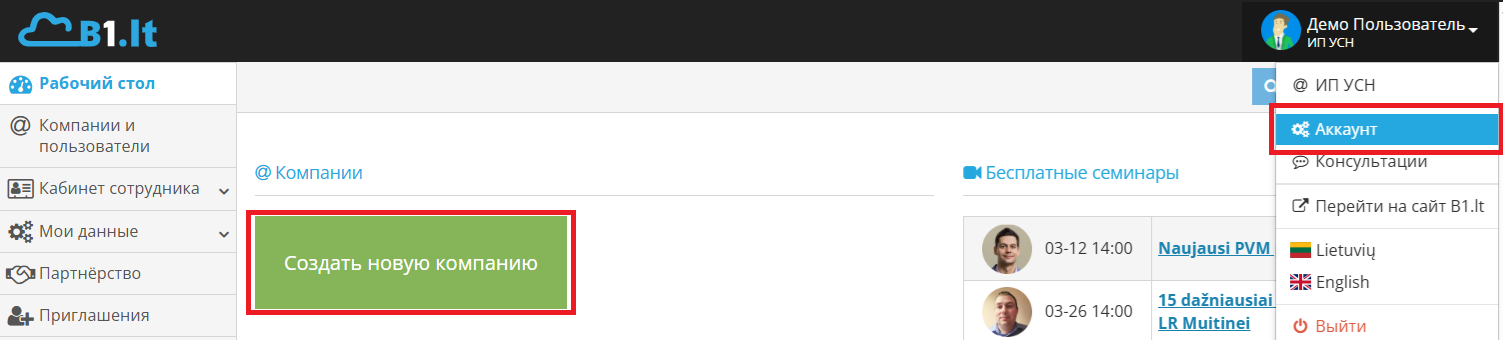
    1. Внесение сведений об ИП осуществляется из пункта меню «Аккаунт» под именем пользователя в правой верхней части экрана.
    Экран добавления информации об индивидуальном предпринимателе

    На экране нажмите на кнопку «Создать новую компанию» и в открывшемся окне последовательно заполните поля:

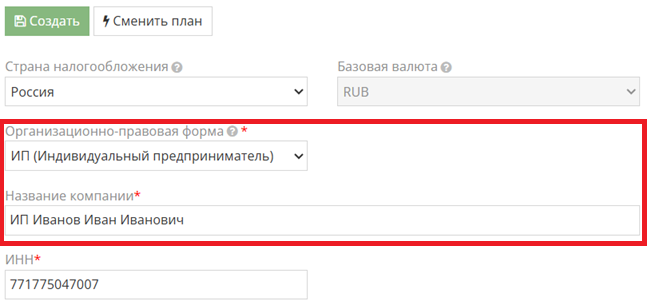
    Форма создания новой компании для индивидуального предпринимателя
    • Организационно-правовая форма — выберите ИП (Индивидуальный предприниматель) или ИП на Патенте;
    • Название компании — введите Название;
    • ИНН — введите Ваш 12 значный код Индивидуального предпринимателя.

    Сохраните изменения нажав на кнопку «Создать».

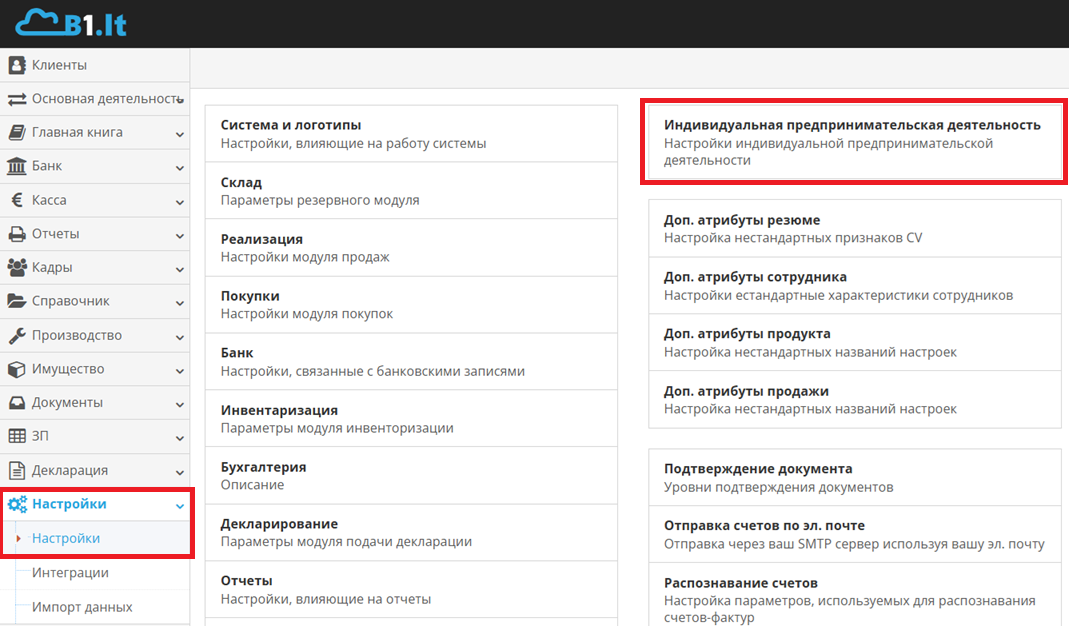
    Далее, необходимо выбрать систему налогообложения:

    Выбор системы налогообложения для индивидуального предпринимателя

    В пункте основного меню (в левой части экрана) выберите раздел «Настройки» — модуль «{link page_ref_id="https://site.pro/ru//ru/ЧаВо/Как-создать-компанию-и-выбрать-тип-учета-налогообложения/" link_text="Индивидуальная предпринимательская деятельность"}».

    В открывшемся окне заполните раздел «Применяемый режим УСН» и «принцип бухгалтерского учета» для отчетного года:

    • Нажав на зеленую кнопку «+», Вы можете добавить информацию о взносах. Для этого нужно будет указать учетный год и выбрать систему налогообложения;
    • Если требуется обновление данных, выберите учетный год и нажмите на синюю кнопку «карандаш», для изменения.
    Добавление информации о налоговых взносах для ИП

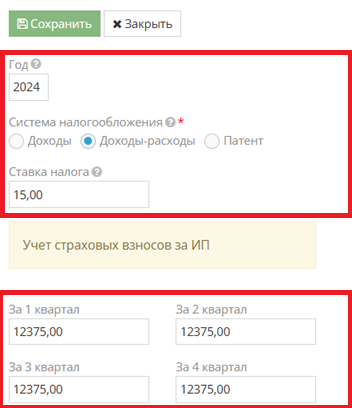
    Далее, в открывшемся новом окне, введите данные:

    Ввод данных о налоговых взносах для индивидуального предпринимателя
    1. Учетный год;
    2. Выберите систему налогообложения и укажите ставку налога, если она отличается от стандартной;
    3. Взносы за ИП можно ввести позже, используя Инструкцию «Как вести учет взносов ИП за себя в КуДИР и Декларации?»

    Сохраните изменения нажав на кнопку «Сохранить».

    Примечание.

    1. Возможность заполнять отчеты будет предоставлена только за те периоды (расчетный год), которые занесены в систему. Если указанные настройки отсутствуют, выбор года вообще невозможен и отчеты не могут быть созданы.
    2. Рекомендуем, сразу после создания компании, указать банковские реквизиты, адрес и другие параметры, для корректной генерации отчетов!

    Список необходимых настроек, для корректной генерации отчетов:

    1. Нужно указать налоговую инспекцию к которой прикреплена Ваша компания.

    Перейдите: раздел Настройки → модуль Настройки → {link page_ref_id="https://site.pro/ru//ru/ЧаВо/Как-создать-компанию-и-выбрать-тип-учета-налогообложения/" link_text="Бухгалтерия"}

    Раздел выбора налоговой инспекции для компании

    Далее, внесите или выберите налоговую, используя справочник клиентов.

    Выбор налоговой инспекции через справочник клиентов

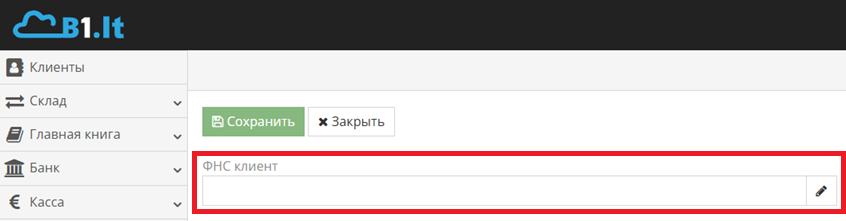
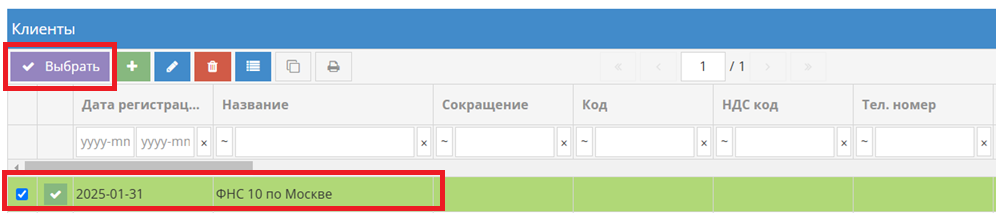
    Для этого нажмите «Карандаш» и в открывшемся окне выберите или создайте клиента ФНС:

    Создание или выбор клиента ФНС для налоговой инспекции

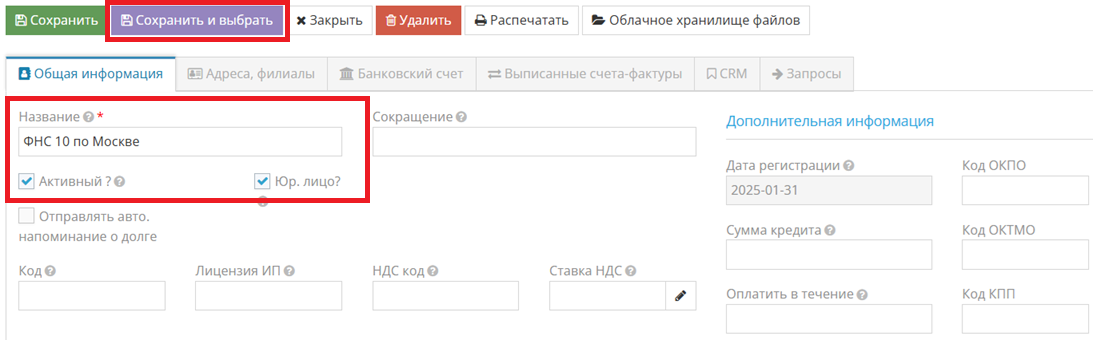
    Если нужная запись отсутствует, нажмите «+», чтобы ее добавить и в новом окне заполните поля:

    Добавление новой записи о налоговой инспекции

    Нажмите «Сохранить и выбрать».

    1. Нужно полностью заполнить профиль компании.

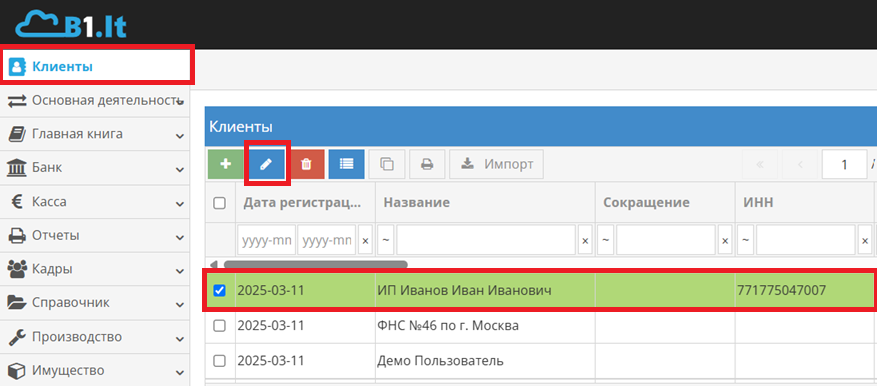
    Перейдите: раздел «{link page_ref_id="https://site.pro/ru//ru/ЧаВо/Как-создать-компанию-и-выбрать-тип-учета-налогообложения/" link_text="Клиенты"}», найдите запись о Вашей компании, выберите ее и нажмите «карандаш» для редактирования:

    Редактирование профиля компании в разделе Клиенты

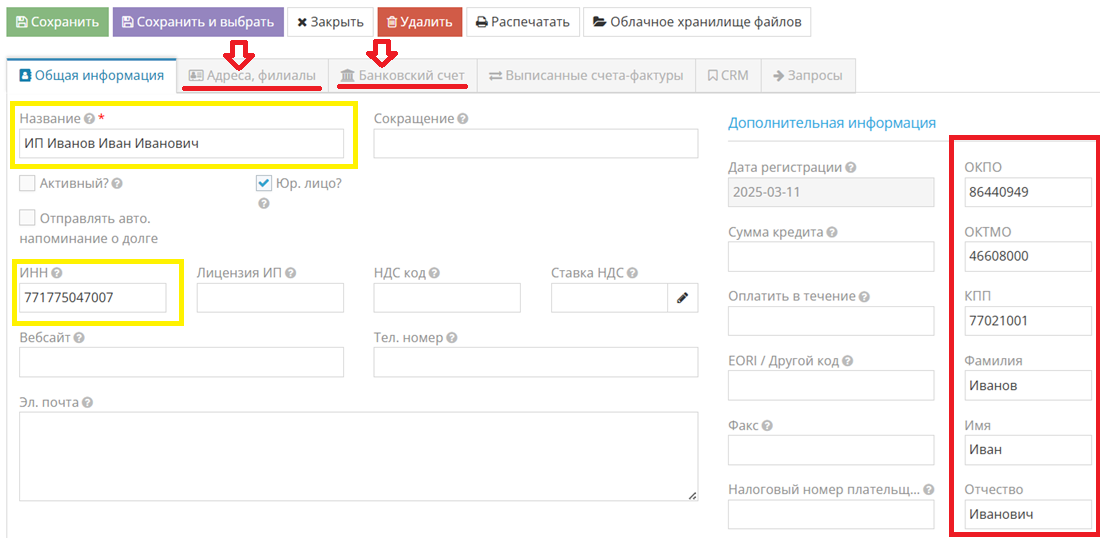
    В открывшемся окне, заполните выделенные поля:

    Заполнение основных полей профиля компании
    • Название — проверьте название компании, которое вы указывали при регистрации;
    • ИНН — проверьте номер ИНН (такой же, как у физических лиц, состоит из 12 цифровых знаков);
    • Укажите код ОКПО — 10 цифровых знаков;
    • Укажите код ОКТМО — присваивается муниципальному образованию, на территории которого зарегистрирована компания;
    • Укажите код КПП — 9 цифровых знаков, присваивается компании при регистрации в налоговых органах;
    • Укажите Фамилию;
    • Укажите Имя;
    • Укажите Отчество.

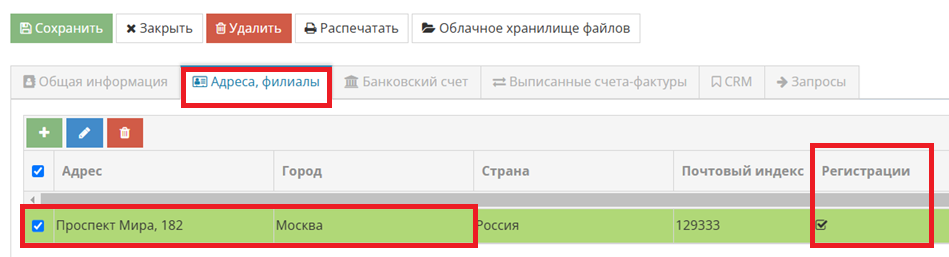
    Далее, выберите вкладку: «Адреса, филиалы» и выберите или создайте новую запись, по аналогии со справочником Клиенты (см. выше):

    Добавление адреса или филиала компании

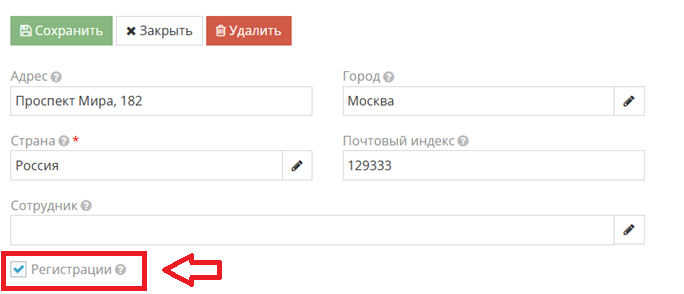
    Обязательно проверьте, что введенный адрес является основным! Выделен пункт: «Регистрация».

    Проверка основного адреса компании

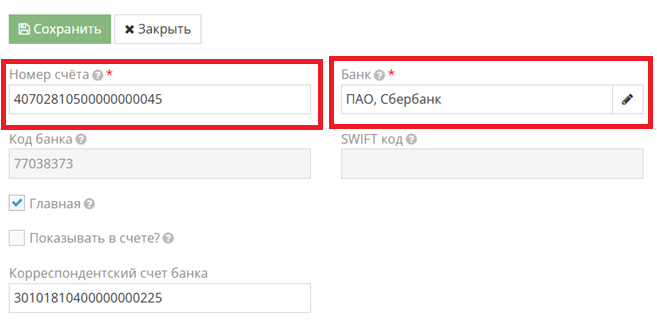
    Далее, выберите вкладку: «Банковский счет» и выберите или создайте новую запись, по аналогии со справочником Клиенты (см. выше):

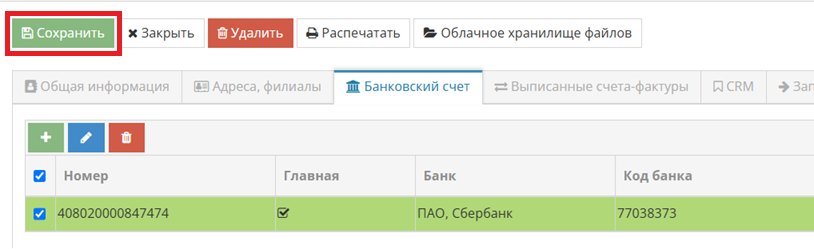
    Добавление банковского счета для компании

    Нужно выбрать банк и ввести реквизиты:

    • Номер счета — номер расчетного счета в банке, 20 цифровых знаков;
    • Корреспондентский счет банка — 20 цифровых знаков;
    • Код банка — БИК, 9 цифровых знаков (заполняется автоматически при выборе банка).

    Далее, нажмите кнопку «Сохранить» и выберите введенный расчетный счет.

    Выбор расчетного счета компании

    По завершению заполнения профиля компании, нажмите кнопку «Сохранить».

    Обратите внимание:

    Упрощённая система налогообложения (УСН) — режим для предприятий малого и среднего бизнеса. Вместо трёх налогов, как на общей системе налогообложения, нужно платить один, а сдавать отчётность по налогу — раз в год.

    1. Метод вычета расходов: два вида УСН
      • «Доходы». Налоговая ставка до 6%, если доходы меньше 199,35 млн рублей в 2024 году, а в 2025 году — 450 млн рублей. Расходы не учитываются.
      • «Доходы минус расходы». Ставка — 15% (все расходы нужно подтверждать документально).

    С 2025 года бизнес на УСН с годовым доходом свыше 60 млн рублей платит НДС.

    1. Принцип бухгалтерского учета:
      • При исчислении налога на УСН используется кассовый метод (ст. 346.17 НК РФ). Это значит, что датой получения доходов признается день поступления денежных средств на счет в банк или кассу, а расходами признаются затраты после их фактической оплаты.
      • Метод начисления — это признание расходов и доходов по факту завершения сделки: оказания услуги или отгрузки товара вне зависимости от даты поступления или списания денежных средств. Этот принцип необходимо выбирать для лиц, не использующих режим УСН.
    ЧаВо
    ›
    Бухгалтерская программа
    ›
    Настройки
    ›
    Настройки
    ›
    Индивидуальная предпринимательская деятельность
    Бухгалтерская программа

    Как создать компанию и выбрать тип учета налогообложения?

    Настройки → Настройки → Индивидуальная предпринимательская деятельность

    1. Внесение сведений об ИП осуществляется из пункта меню «Аккаунт» под именем пользователя в правой верхней части экрана.
    Экран добавления информации об индивидуальном предпринимателе

    На экране нажмите на кнопку «Создать новую компанию» и в открывшемся окне последовательно заполните поля:

    Форма создания новой компании для индивидуального предпринимателя
    • Организационно-правовая форма — выберите ИП (Индивидуальный предприниматель) или ИП на Патенте;
    • Название компании — введите Название;
    • ИНН — введите Ваш 12 значный код Индивидуального предпринимателя.

    Сохраните изменения нажав на кнопку «Создать».

    Далее, необходимо выбрать систему налогообложения:

    Выбор системы налогообложения для индивидуального предпринимателя

    В пункте основного меню (в левой части экрана) выберите раздел «Настройки» — модуль «{link page_ref_id="https://site.pro/ru//ru/ЧаВо/Как-создать-компанию-и-выбрать-тип-учета-налогообложения/" link_text="Индивидуальная предпринимательская деятельность"}».

    В открывшемся окне заполните раздел «Применяемый режим УСН» и «принцип бухгалтерского учета» для отчетного года:

    • Нажав на зеленую кнопку «+», Вы можете добавить информацию о взносах. Для этого нужно будет указать учетный год и выбрать систему налогообложения;
    • Если требуется обновление данных, выберите учетный год и нажмите на синюю кнопку «карандаш», для изменения.
    Добавление информации о налоговых взносах для ИП

    Далее, в открывшемся новом окне, введите данные:

    Ввод данных о налоговых взносах для индивидуального предпринимателя
    1. Учетный год;
    2. Выберите систему налогообложения и укажите ставку налога, если она отличается от стандартной;
    3. Взносы за ИП можно ввести позже, используя Инструкцию «Как вести учет взносов ИП за себя в КуДИР и Декларации?»

    Сохраните изменения нажав на кнопку «Сохранить».

    Примечание.

    1. Возможность заполнять отчеты будет предоставлена только за те периоды (расчетный год), которые занесены в систему. Если указанные настройки отсутствуют, выбор года вообще невозможен и отчеты не могут быть созданы.
    2. Рекомендуем, сразу после создания компании, указать банковские реквизиты, адрес и другие параметры, для корректной генерации отчетов!

    Список необходимых настроек, для корректной генерации отчетов:

    1. Нужно указать налоговую инспекцию к которой прикреплена Ваша компания.

    Перейдите: раздел Настройки → модуль Настройки → {link page_ref_id="https://site.pro/ru//ru/ЧаВо/Как-создать-компанию-и-выбрать-тип-учета-налогообложения/" link_text="Бухгалтерия"}

    Раздел выбора налоговой инспекции для компании

    Далее, внесите или выберите налоговую, используя справочник клиентов.

    Выбор налоговой инспекции через справочник клиентов

    Для этого нажмите «Карандаш» и в открывшемся окне выберите или создайте клиента ФНС:

    Создание или выбор клиента ФНС для налоговой инспекции

    Если нужная запись отсутствует, нажмите «+», чтобы ее добавить и в новом окне заполните поля:

    Добавление новой записи о налоговой инспекции

    Нажмите «Сохранить и выбрать».

    1. Нужно полностью заполнить профиль компании.

    Перейдите: раздел «{link page_ref_id="https://site.pro/ru//ru/ЧаВо/Как-создать-компанию-и-выбрать-тип-учета-налогообложения/" link_text="Клиенты"}», найдите запись о Вашей компании, выберите ее и нажмите «карандаш» для редактирования:

    Редактирование профиля компании в разделе Клиенты

    В открывшемся окне, заполните выделенные поля:

    Заполнение основных полей профиля компании
    • Название — проверьте название компании, которое вы указывали при регистрации;
    • ИНН — проверьте номер ИНН (такой же, как у физических лиц, состоит из 12 цифровых знаков);
    • Укажите код ОКПО — 10 цифровых знаков;
    • Укажите код ОКТМО — присваивается муниципальному образованию, на территории которого зарегистрирована компания;
    • Укажите код КПП — 9 цифровых знаков, присваивается компании при регистрации в налоговых органах;
    • Укажите Фамилию;
    • Укажите Имя;
    • Укажите Отчество.

    Далее, выберите вкладку: «Адреса, филиалы» и выберите или создайте новую запись, по аналогии со справочником Клиенты (см. выше):

    Добавление адреса или филиала компании

    Обязательно проверьте, что введенный адрес является основным! Выделен пункт: «Регистрация».

    Проверка основного адреса компании

    Далее, выберите вкладку: «Банковский счет» и выберите или создайте новую запись, по аналогии со справочником Клиенты (см. выше):

    Добавление банковского счета для компании

    Нужно выбрать банк и ввести реквизиты:

    • Номер счета — номер расчетного счета в банке, 20 цифровых знаков;
    • Корреспондентский счет банка — 20 цифровых знаков;
    • Код банка — БИК, 9 цифровых знаков (заполняется автоматически при выборе банка).

    Далее, нажмите кнопку «Сохранить» и выберите введенный расчетный счет.

    Выбор расчетного счета компании

    По завершению заполнения профиля компании, нажмите кнопку «Сохранить».

    Обратите внимание:

    Упрощённая система налогообложения (УСН) — режим для предприятий малого и среднего бизнеса. Вместо трёх налогов, как на общей системе налогообложения, нужно платить один, а сдавать отчётность по налогу — раз в год.

    1. Метод вычета расходов: два вида УСН
      • «Доходы». Налоговая ставка до 6%, если доходы меньше 199,35 млн рублей в 2024 году, а в 2025 году — 450 млн рублей. Расходы не учитываются.
      • «Доходы минус расходы». Ставка — 15% (все расходы нужно подтверждать документально).

    С 2025 года бизнес на УСН с годовым доходом свыше 60 млн рублей платит НДС.

    1. Принцип бухгалтерского учета:
      • При исчислении налога на УСН используется кассовый метод (ст. 346.17 НК РФ). Это значит, что датой получения доходов признается день поступления денежных средств на счет в банк или кассу, а расходами признаются затраты после их фактической оплаты.
      • Метод начисления — это признание расходов и доходов по факту завершения сделки: оказания услуги или отгрузки товара вне зависимости от даты поступления или списания денежных средств. Этот принцип необходимо выбирать для лиц, не использующих режим УСН.

    Люди также нашли эту статью по этим запросам:

    • Как открыть фирму и подобрать систему налогообложения
    • Как зарегистрировать бизнес и выбрать налоговый режим
    • Как основать компанию и определиться с видом налогообложения
    • Как запустить предприятие и выбрать подходящий налоговый учет
    • Как создать свое дело и выбрать систему налогообложения
    • Как оформить организацию и выбрать налоговый режим
    • Как начать бизнес и определить способ налогообложения
    • Как учредить фирму и выбрать вид налогового учета
    • Как зарегистрировать компанию и подобрать налоговую систему
    • Как открыть предприятие и выбрать форму налогообложения
    • Как создать бизнес и определиться с налоговым режимом
    • Как оформить бизнес и выбрать способ налогообложения
    • Как организовать компанию и выбрать налоговую систему
    • Как начать свое дело и определить тип налогообложения
    • Как запустить фирму и выбрать форму налогового учета
    • Как основать бизнес и подобрать систему налогообложения
    • Как учредить организацию и выбрать налоговый режим
    • Как зарегистрировать предприятие и определить вид налогообложения
    • Как открыть свое дело и выбрать подходящий налоговый учет
    • Как создать организацию и выбрать форму налогообложения
    © Site.pro 2011. Конструктор сайтов. США.
    Связаться с отделом продажУсловия использованияПолитика конфиденциальности