Site.pro
  • DI svetainių konstruktorius
    • DI svetainių konstruktorius
    • Kainos
    • Online parduotuvės
    • Kolaboravimas
    • Svetainės importas
    • Įskiepiai
    • Svetainių konstruktorius
    • Šablonai
    • Dizaino studijoms
    • Kalbos
    • Partnerių programa
    • Pavyzdžiai
    • Domenų investuotojams
    • Mes kuriame jums
  • Domenai
  • El. paštas
  • Apskaitos programa
    • Apskaitos programa
    • Moduliai
    • Kainos
    • Integracijos, API
    • Apskaitos įmonės (366)
    • Integracijų diegėjai (48)
    • Partneriams
    • Naudingos nuorodos
    • Verslo tipai
    • Apskaitos įmonės
    • Individuali veikla
    • Sąskaitų išrašymas
    • Žemės ūkis
    • El. prekyba
  • Perpardavėjams
    • Kainos
    • „White Label“
    • Dalintis pajamomis
    • Skydeliai
    • Kaip tai veikia
    • Rinkodaros medžiagos
    • Masinis importas
    • Partneriai
    • Perpardavimo pavyzdžiai
    • Dokumentacija
    • Nemokamos svetainės
  • Mokymasis
    • DUK: Konstruktorius
    • Žinių bazė
    • Pamokos
    • Tinklaraštis
    • Augimo įsilaužimas
    • Hostingams
    • Domeniškumas
    • Švietimui
    • Apskaita: Darbo pradžia
    • Mokymo įstaigos (68)
    • Apskaitos kursai
    • Nemokami vebinarai
    • Tarptautiniai apskaitos kursai
    • Internetinis apskaitos kursas JAE
    • Mokesčių ir apskaitos enciklopedija
  • DI svetainių konstruktorius
    • DI svetainių konstruktoriusAI kuria jums interneto svetaines
    • KainosIšplėstinės funkcijos
    • Online parduotuvėsSukurti savo internetinę parduotuvę
    • KolaboravimasBendradarbiaukite tiesiogiai
    • Svetainės importasImportuokite savo svetainę
    • ĮskiepiaiKūrėjo papildinys ir funkcijos
    • Svetainių konstruktoriusEsminiai privalumai
    • Šablonai200+ Išskirtinių šablonų
    • Dizaino studijomsPrivalumai dizaino studijoms
    • Kalbos
    • Partnerių programa
    • Pavyzdžiai
    • Domenų investuotojams
    • Mes kuriame jums
  • Domenai
  • El. paštas
  • Apskaitos programa
    • Apskaitos programaERP sistema debesijoje
    • ModuliaiPagrindiniai apskaitos moduliai
    • Kainos30 dienų nemokamai
    • Integracijos, APIIntegracija su išorinėmis sistemomis
    • Apskaitos įmonės (366)Pasirinkite savo apskaitos partnerį
    • Integracijų diegėjai (48)Pasirinkite savo integracijų partnerį
    • PartneriamsPartneriai ir partnerystės programa
    • Naudingos nuorodosSkaičiuoklės ir kalendoriai
    • Verslo tipaiNaudojimo atvejai
    • Apskaitos įmonės
    • Individuali veikla
    • Sąskaitų išrašymas
    • Žemės ūkis
    • El. prekyba
  • Perpardavėjams„White Label“
    • KainosDalintis pajamomis. „White Label“
    • „White Label“Tinkinti konstruktorių
    • Dalintis pajamomisUždirbkite 50% už atnaujinimą
    • SkydeliaiVienas produktas visoms platformoms
    • Kaip tai veikiaDebesyje arba jūsų serveryje
    • Rinkodaros medžiagosVideo. Maketai. Svetainės blokai
    • Masinis importas
    • Partneriai
    • Perpardavimo pavyzdžiai
    • Dokumentacija
    • Nemokamos svetainės
  • Mokymasis
    • DUK: KonstruktoriusSvetainių konstruktorius
    • Žinių bazėApskaitos programa
    • PamokosParsisiųskite nemokamai
    • TinklaraštisSite.pro Tinklaraštis
    • Augimo įsilaužimasPadidinkite savo pardavimus
    • HostingamsMarketingo patarimai
    • DomeniškumasDomenų naudojimas pagal šalį
    • ŠvietimuiMokymai. Pamokos. Ištekliai
    • Apskaita: Darbo pradžia
    • Mokymo įstaigos (68)
    • Apskaitos kursai
    • Nemokami vebinarai
    • Tarptautiniai apskaitos kursai
    • Internetinis apskaitos kursas JAE
    • Mokesčių ir apskaitos enciklopedija
  • Registruotis
    Registruodamiesi sutinkate su mūsų Paslaugų teikimo sąlygomis
  • Prisijungti

    Prisijungti

    Naujas vartotojas? Kurti paskyrą
    Pamiršote slaptažodį?
  • $
  • Lietuvių
  • Darbalaukis (įmonė) (15)
  • Sandėlis (111)
    • Prekyba (44)
    • Supaprastintas sąskaitų-faktūrų išrašymas (5)
    • Kliento kainos (1)
    • Automatinis sąskaitų išrašymas (1)
    • Pirkimai (26)
    • Pardavimų grąžinimas (6)
    • Prekių likučiai (1)
    • Prekės judėjimas (1)
    • Konsignaciniai likučiai (1)
    • Inventorizacija (1)
    • Perkainavimas (1)
    • Vid. judėjimo patvirtinimas (1)
    • E-prekyba (17)
    • Kasos pardavimai (5)
  • DK (32)
    • Bendras žurnalas (16)
    • Dok. sudengimas (2)
    • Periodų uždarymas (1)
    • Valiutų kursų svyravimai (3)
    • Finansinės atskaitomybės straipsniai (1)
    • Kaštų centrai (2)
    • Sąskaitų planas (5)
  • Bankas (30)
    • Bankas (11)
    • Banko sąsaja su kor. sąskaita (2)
    • Išrašų importas (13)
    • SEPA mokėjimai (4)
  • Kasa (4)
    • Kasa (2)
    • Pinigų priėmimo kvitai (1)
    • Žinynai (1)
  • Ataskaitos (34)
    • Atsargų ataskaitos (8)
    • DK ataskaitos (9)
    • Ind. veiklos ataskaita (1)
    • Pardavimai-pirkimai (4)
    • Skolų valdymas (4)
    • Balansai / PLN (2)
    • Kitos ataskaitos (3)
  • Personalas (24)
    • Darbuotojai (17)
    • Prašymai (1)
    • CV (1)
    • Žinynai (5)
      • Pareigos (1)
      • Prašymų tipai (2)
  • Žinynai (26)
    • Prekių kortelės (5)
    • Sandėlio (10)
      • Sandėliai (2)
      • Operacijos rūšys (5)
    • Intrastat (6)
    • Vietovės (1)
    • Bankai (1)
    • Valiutos (2)
    • Valiutų kursai (1)
  • Gamyba (5)
    • Technologinės kortelės (1)
    • Gamyba iš technologinių kortelių (2)
    • Komplektavimas / Iškomplektavimas (2)
  • Turtas (15)
    • Ilgalaikis turtas (13)
    • Mažavertis turtas (1)
    • Bendra ataskaita (1)
  • Dokumentai (32)
    • Įsakymai (15)
      • Įsakymų registras (8)
      • Įsakymų požymiai (5)
      • Dienpinigiai (2)
    • Draudimai (1)
    • Sutartys (1)
    • Išsiųsti el. laiškai (2)
    • Siunčiamų laiškų registras (1)
    • Siunčiamų / gaunamų dokumentų registras (1)
    • Kasmetinės atostogos (7)
      • Priskaičiuotos atostogos (2)
      • Atostogų likučiai (3)
    • Nedarbingumo pažymėjimai (2)
    • Vidiniai dokumentai (2)
  • DU (48)
    • Darbo užmokestis (25)
    • Tabeliai (6)
    • Darbo grafikai (1)
    • DU spausdinimai (11)
    • Žinynai (5)
      • DU kodai (Žinynai) (2)
  • Deklaravimas (42)
    • Deklaracijų generavimas (16)
    • Deklaracijų požymiai (1)
    • i.VAZ (14)
      • Klientai (11)
    • i.SAF (4)
    • SAF-T (1)
    • GPAIS (6)
  • Parametrai (164)
    • Nustatymai (33)
      • Sistema ir logotipai (6)
      • Pardavimai (4)
      • Buhalterija (6)
      • Deklaravimas (1)
      • Duomenų mainai (2)
      • Vartotojai / darbuotojai (1)
      • Sąskaitų atpažinimas (1)
      • Papildomi darbuotojo požymiai (1)
      • Papildomi prekių požymiai (1)
      • Papildomi prekybos požymiai (1)
      • Dokumentų vizavimas (1)
      • Individuali veikla (IV) (1)
      • Sąskaitų-faktūrų siuntimas el. paštu (1)
    • Integracijos (122)
      • API (22)
        • API (13)
        • API #2 (5)
      • El. parduotuvių įskiepiai (8)
        • WooCommerce (1)
        • PrestaShop (1)
        • Opencart (5)
        • Adobe Commerce (Magento) (1)
      • Prekybos portalai (36)
        • eBay (2)
        • Amazon (3)
        • Shopify (12)
        • Etsy (9)
        • Site.pro (6)
        • Varle.lt (1)
        • Verskis (1)
        • Pigu.lt (1)
      • Kasos aparatai (21)
        • Paysera POS (1)
        • Čekis kasos aparatai (1)
        • Raso kasos aparatai (12)
        • Aspa/SPS kasos aparatai (5)
        • R-Keeper kasos aparatai (1)
        • nSoft (1)
      • Paysera (2)
      • Automatinis bankų išrašų importas (per Neopay) (5)
      • Duomenų mainai iš Creditonline.eu (1)
      • MIP (3)
    • Duomenų importas (9)
  • Paskyra (114)
    • Darbalaukis (21)
    • Įmonės ir vartotojai (28)
    • Failų įkėlimas (8)
    • Darbuotojo kabinetas (5)
    • Mano duomenys (19)
    • Partnerystė (4)
    • Pakvietimai (2)
    • Priminimai (2)
    • Konsultavimas (7)
      • Kaip užsisakyti programos mokymus? (1)
    • Statistika (4)
    • Kita informacija (14)
  • Enciklopedija (14)
Kategorija
Paieška

Kaip sujungti Site.pro su PrestaShop?
DUK
›
PrestaShop
Kaip sujungti Site.pro su PrestaShop?

Kaip sujungti Site.pro su PrestaShop?

Užsakymų duomenys automatiškai sinchronizuojami į Site.pro palengvinant darbą tereikia aktyvuoti integraciją pagal pateiktus žingsnius.

  1. Sukurkite operacijas
  2. Susiekite naujai sukurtas operacijas su serija
  3. Sukurkite paslaugų korteles
  4. Parsisiųskite įskiepį ir įdiekite jį el. parduotuvės administravimo modulyje:
  5. Parsisiųskite įskiepį. Spauskite prie ,,Downloads“ ir zip: https://bitbucket.org/b1cloud/b1-prestashop/downloads/?tab=tags. Įdiekite įskiepį el. parduotuvės administravimo modulyje. Reikalavimai ir diegimo instrukcija: https://bitbucket.org/b1cloud/b1-prestashop/src/master/.

  6. Nustatykite el. parduotuvės parametrus ir sujunkite Site.pro su PrestaShop:
  7. Site.pro programoje nustatykite pradinius parametrus. Parametrai → Integracijos → API. Įėjus į modulį spauskite žalią mygtuką „“ Ppridėti paslaugą. Atsidariusiame lange užpildykite reikiamus laukus.

    • Bendrieji nustatymai:
    • Pavadinimas – vardas „API1“ bus nustatytas automatiškai, bet galite šį pavadinimą pakeisti Jums norimu. Pvz.: pakeiskite jį į PrestaShop.
    • Buhalteriniai nustatymai:
      • Užpildykite žvaigždute pažymėtus laukus, priskirkite anksčiau sukurtas operacijas ir korteles.
        Buhalterinių nustatymų langas Site.pro programoje
      • Laukas „Pardavimų operacija ES fiziniams asmenims“ pildomas tais atvejais, kai įmonė registruota OSS sistemoje ir norima atskirti pardavimus Fiziniams asmenims iš ES.
      • Laukas „Taikyti aukščiausią PVM tarifą iš užsakymo duomenų (nuolaidoms, pristatymui ir kitoms paslaugoms)“, kai prekėms taikomas kliento šalies PVM tarifas, o pristatymui ir nuolaidoms – 0 %. Funkcija automatiškai pritaiko aukščiausią PVM tarifą visoms sąskaitos eilutėms, kad nereiktų taisyti rankiniu būdu.
      • Dalyje „Prekių / paslaugų požymiai“ pažymėkite, kokius prekės požymius naudosite. Paspauskite ant dešiniau esančio prekių / paslaugų požymio arba „Perkelti viską“, tuomet įrašas (-ai) bus perkeliamas (-i) į kairę. Jie bus pažymėti žalia varnele.
    • Naudojami PVM tarifai:
      • Laukelyje „Naudojami PVM tarifai“, paspaudus mygtuką „+ Nustatyti PVM tarifus“, užpildykite laukus. Kokius PVM tarifus nustatysite „PVM tarifo importas“ lentelėje, tokie tarifai bus priskirti prie kiekvienos šalies. PVM tarifų nustatymai yra būtini.
      • Užpildžius nurodytus laukus, spauskite mygtuką „+ Importuoti“. Kai PVM tarifai jau įrašyti, patikrinkite, ar jie prie kiekvienos šalies nurodyti teisingai.
      • Pastaba. Jei Jums yra suteiktas dar vienas PVM mokėtojo kodas ir Jūs turite teisę parduoti su kitu PVM tarifu, pridėkite tai pažyminčią informaciją atskirai prie tos šalies, t. y. aprašykite kitus naudojamus PVM tarifus.
      • Aprašius visus parametrus, spausti mygtuką viršuje „Išsaugoti“. Programa Jums suformuos API raktą ir slaptažodį. Sugeneruotą API raktą ir slaptažodį reikės įrašyti el. parduotuvėje.
      • Video Jūsų patogumui:
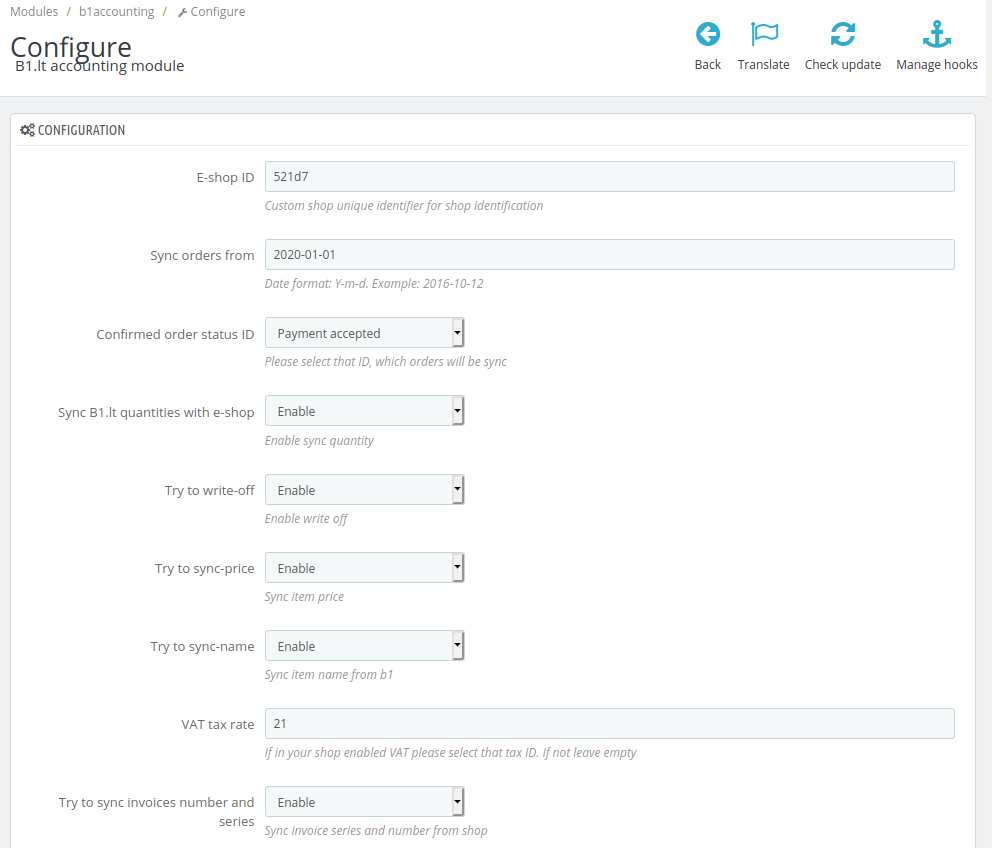
      • PrestaShop parduotuvėje nustatykite pradinius parametrus.
      • Labai svarbu atkreipti dėmesį į nustatymus. Nuo jų priklausys, kokie duomenys bus atnaujinami Site.pro i/ el. parduotuvėje.

      • PrestaShop → Site.pro Configure
      • Prestashop parduotuvėje spauskite Modules&Services → Modules&Services. Parinktyje „Filter by“ pasirinkite „Installed Modules“ ir SP „Configure“.
      • Nustatykite laukų reikšmes:
        1. E-shop ID: identifikacinis numeris, kuris sugeneruojamas automatiškai, jo keisti nereikia. Pagal jį identifikuosite užsakymus Site.pro programoje: Sandėlis → El. prekyba modulyje.
        2. Sync orders from: nurodykite datą, nuo kurios dienos iš el. parduotuvės bus sugeneruojami užsakymai į Site.pro programą. Datos apribojimų nėra.
        3. Confirmed order status ID: nustatykite, kokiu statusu bus siunčiam užsakymai į Site.pro programą.
        4. Sync Site.pro quantities with e-shop: pasirinkite „Enable“, jei norite, kad užsakymo metu Site.pro programoje esantys prekių likučiai būtų atnaujinti ir el. parduotuvėje.
        5. Try to write-off: parinkite „Enable“, jei norite, kad į Site.pro programą atkeliavus užsakymui prekė būtų nurašyta. Tai įvyks automatiškai, jei prekės likutis bus sandėlyje ir prekės kodai bus susieti.
        6. Try to sync-price: parinkite „Enable“, jei norite, kad Site.pro programoje esanti prekės kaina būtų automatiškai susieta su preke, esančia el. parduotuvėje. Site.pro programoje prekės kortelėje nurodykite kainą su PVM ir be PVM.
        7. Try to sync-name: parinkite „Enable“, jei norite, kad prekių sinchronizacijos metu prekių pavadinimai būtų susieti tiek Site.pro programoje, tiek el. parduotuvėje.*
        8. VAT tax rate: (laukelis panaikintas). Veikimas yra perkeltas į Site.pro programą. Modulyje Parametrai → API laukelis „Naudojami PVM tarifai“, pasirinkite pagal šalį.
        9. Try to sync invoices number and series: parinkite „Enable“, jei norite, kad užsakymo metu sąskaitos numeracija būtų pagal esančią el. parduotuvėje.
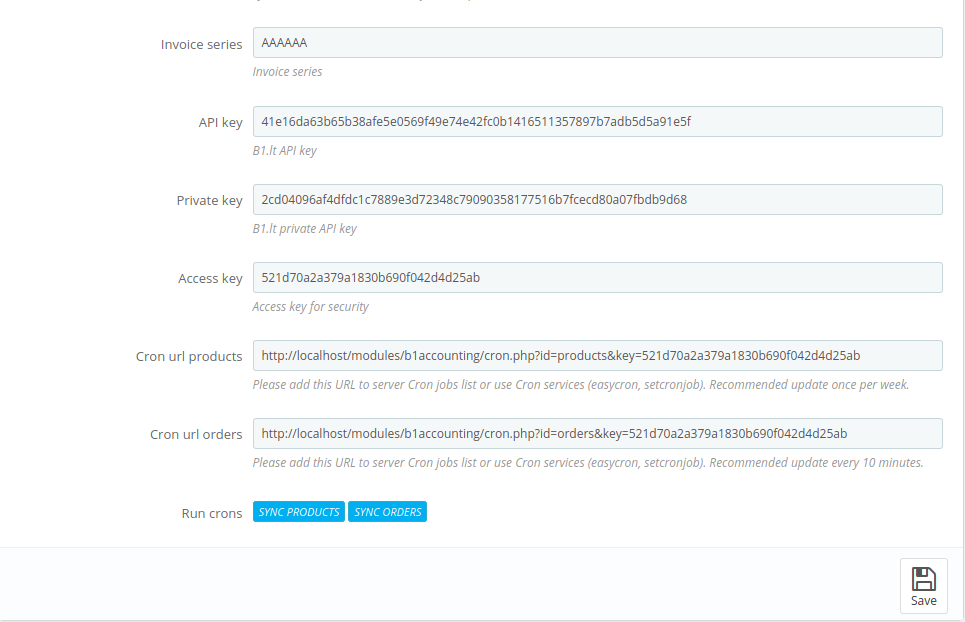
        10. El. parduotuvėje užpildykite likusius laukus pagal Site.pro programoje esančią informaciją:
        11. API key: įrašykite API rakto kodą, kuris gaunamas Site.pro programoje: Parametrai → API lauko „API raktas“;
        12. Private key: įrašykite API rakto slaptažodį, kuris gaunamas Site.pro programoje Parametrai → API lauko „API slaptažodis“;
        13. Access key: prieigos raktas sugeneruojamas automatiškai PrestaShop sistemoje;
        14. Kad visi nustatyti parametrai el. parduotuvėje veiktų ir Site.pro prekės atsinaujintų, turi sutapti el. parduotuvės ir Site.pro sistemoje esančių prekių SKU kodas: Žinynai → Prekės → Prekių kortelės prekės laukelis „Kodas“.
        15. Prekių kortelių importas į Site.pro programą
        16. Import products to Site.pro (BETA): norint, kad elektroninėje parduotuvėje esančios prekių kortelės būtų nukopijuotos į Site.pro buhalterinę programą, galite nustatyti prekių kortelių importą.
        17. Attribute (prekės požymis): laukelyje pasirinkite, su kuriuo prekės požymiu norite importuoti prekių korteles.
        18. Measurement (matavimo vienetas): laukelyje pasirinkite, kuriuo prekės matavimo vienetu norite importuoti prekių korteles.
        19. Užpildžius laukus, spausti „Update“ ir po to „Run“ mygtuką. Į Site.pro programą bus keliamos tik kodą turinčios prekių kortelės:
        20. Prekių importo langas iš WooCommerce į Site.pro
          Prekių importo pažymėjimo žingsnis WooCommerce
          Prekių importo užbaigimo žingsnis WooCommerce
          Pasirinkus visus parametrus, spausti mygtuką viršuje ,,Išsaugoti“.
  8. Susiekite Site.pro ir PrestaShop prekes:
  9. Žinynai → Prekių kortelės → Prekės

    Susiekite Site.pro prekes su PrestaShop parduotuvės prekėmis, t.y. PrestaShop parduotuvėje esantį SKU prekės kodą įrašykite į Site.pro sistemos kortelės „Kodas“ lauką. Kodas gali būti sudarytas iš 60 skaičių.

    Pastaba. Jei bus susietos prekių kortelės Site.pro ir PrestaShop sistemoje, susikūrus antrajam įrašui, t.y. nurašymo dokumentui iš sandėlio, prekė bus nurašoma.
  10. El. parduotuvėje paleiskite komandas
  11. Sinchronizuokite užsakymus:
    • El. parduotuvės PrestaShop užsakymai su Site.pro sistema sinchronizuojami su statusu, kurį nurodote PrestaShop sistemoje, laukelyje „Confirmed order status ID“ su parinkimu „Payment accepted“.
    • Sinchronizuoti užsakymai iš PrestaShop parduotuvės į Site.pro atkeliauja moduliais: į Sandėlis → El. prekyba. Jei įrašas pažymėtas pilka spalva, vadinasi užsakymas sutvarkytas, t.y. prekė nurašytaiš sandėlio. Jei įrašas baltame fone, vadinasi prekė nenurašyta. Šį veiksmą galite atlikti rankiniu būdu.
    • Prekių užsakymo sinchronizavimas iš PrestaShop į Site.pro sistemą
    • Kokie įrašai užregistruoti Site.pro sistemoje, galite matyti kortelėje „Buhalterinė informacija“. Laukelyje „Pardavimo dok. serija ir numeris“ – atvaizduojamas pardavimo dokumentas, kuris bus užregistruotas apskaitoje. Laukelyje „Nurašymo akto dok. serija ir numeris“ – atvaizduojamas pardavimo dokumentas, kuris bus užregistruotas apskaitoje. Šie sugeneruoti dokumentai užregistruojami moduliais: Sandėlis → Prekyba modulyje su kor. sąskaitomis. Paspaudus mygtuką „Peržiūrėti“, programa atidaro dokumentą, esantį modulyje „Sandėlis“.Skiltyje „Sandėlio likučiai“ galite matyti prekių, kurios yra sandėlyje, likučius. jei šioje skiltyje matote įrašą, vadinasi prekė nurašyta nebuvo.

      Buhalterinės informacijos peržiūra Site.pro sistemoje

Žmonės taip pat rado šį straipsnį naudodami šias užklausas:

Populiariausias
  • instrukcija sujungimui su prestashop
Retai naudotas
  • How to connect site.pro with prestashop
  • How to integrate site.pro into prestashop
  • How to link site.pro to prestashop
  • How to combine site.pro and prestashop
  • How to attach site.pro with prestashop
  • How to associate site.pro with prestashop
  • How to join site.pro to prestashop
  • How to synchronize site.pro with prestashop
  • How to pair site.pro with prestashop
  • How to fuse site.pro with prestashop
  • How to bridge site.pro and prestashop
  • How to tie site.pro to prestashop
  • How to merge site.pro with prestashop
  • How to hook up site.pro to prestashop
  • How to couple site.pro and prestashop
  • How to set up site.pro with prestashop
  • How to combine site.pro with prestashop
  • How to plug site.pro into prestashop
  • How to implement site.pro with prestashop
© Site.pro 2011. Svetainių konstruktorius. Jungtinės Valstijos.
Susisiekite su pardavimų skyriumiPaslaugų teikimo sąlygosPrivatumo politika